EAS Security
 EAS Gate
 Security Tag
 EAS Accessories
 Gadgets
 Convex Mirror
 Road Barrier
 Burglar Alarm
 Calling System
প্রতিটি বিভাগের কর্মীদের উপস্থিতি পর্যালোচনা করুন eHajira-তে
November 14, 2026

প্রতিটি বিভাগের কর্মীদের উপস্থিতি পর্যালোচনা করুন eHajira-তে
একটি বিভাগের উপস্থিতির মোট হিসাব দেখে বোঝা যায় সেখানে কত উপস্থিতি, দেরি বা অনুপস্থিতির রেকর্ড রয়েছে। কিন্তু ওই সংখ্যাগুলোর পেছনে কোন কর্মীর তথ্য আছে, একই ব্যক্তি বারবার অনুপস্থিত হিসেবে দেখাচ্ছেন কি না কিংবা কার রেকর্ডে সময়ের অসংগতি রয়েছে—এসব জানতে কর্মীভিত্তিক পর্যালোচনা প্রয়োজন।
ধরা যাক, কোনো বিভাগের অনুপস্থিতির মোট সংখ্যা বাইশ। শুধু এই সংখ্যা দেখে বিভাগের সবাইকে একইভাবে মূল্যায়ন করা সম্ভব নয়। দুটি কর্মীর এগারোটি করে রেকর্ড থেকে সংখ্যাটি আসতে পারে, আবার অন্য বিন্যাসও থাকতে পারে। ব্যাখ্যা পেতে সংশ্লিষ্ট কর্মী, সময়সীমা, শিফট এবং বিস্তারিত উপস্থিতির তথ্য মিলিয়ে দেখতে হয়।
eHajira-এর Department Employees Report বিভাগ ধরে কর্মীদের উপস্থিতির সমষ্টিগত তথ্য দেখায়। আপনার দেওয়া স্ক্রিনে প্রতিটি বিভাগের আলাদা অংশ, কর্মীদের নাম ও পদবি এবং Present, Late, Absent, Late Minutes, Overtime Minutes ও Total Hours-এর কলাম রয়েছে। এর মাধ্যমে বিভাগীয় সারসংক্ষেপের সঙ্গে কর্মীভিত্তিক অবদান মিলিয়ে দেখা যায়।
বাংলাদেশের অফিস, সেবা প্রতিষ্ঠান, বিক্রয় দল, কারিগরি বিভাগ এবং বিভিন্ন ধরনের কর্মস্থলে এই রিপোর্ট প্রশাসনিক আলোচনার একটি কার্যকর ভিত্তি হতে পারে। তবে রিপোর্টের সংখ্যা ব্যাখ্যা করার আগে তার পরিসর ও সীমাবদ্ধতা বোঝা জরুরি। এই ব্লগে সেই ব্যবহারিক পদ্ধতিই বিস্তারিত আলোচনা করা হয়েছে।
Department Employees Report কী?
Department Employees Report হলো বিভাগভিত্তিকভাবে সাজানো কর্মীদের উপস্থিতির একটি রিপোর্ট। এখানে বিভাগকে প্রধান পরিচয় হিসেবে রেখে তার অধীনে সংশ্লিষ্ট কর্মীদের তথ্য দেখানো হয়।
আপনার দেওয়া স্ক্রিনে ISP Test, Management ও Sales-এর মতো বিভাগ পৃথক অংশে রয়েছে। প্রতিটি বিভাগের শিরোনামের পাশে কর্মীর সংখ্যা এবং ডান দিকে উপস্থিতি ও সময়ের সারসংক্ষেপ দেখা যাচ্ছে।
তার নিচে কর্মীভিত্তিক সারি রয়েছে। ফলে একটি বিভাগের মোট হিসাবের সঙ্গে ব্যক্তিগত রেকর্ডের সম্পর্ক বোঝা সহজ হয়। তবে এটি প্রতিদিনের সব পাঞ্চের তালিকা নয়। নির্বাচিত সময়ের একটি কর্মীভিত্তিক সারসংক্ষেপ হিসেবে পড়তে হবে এবং নির্দিষ্ট দিনের ঘটনার ব্যাখ্যার জন্য প্রয়োজনমতো অন্য বিস্তারিত রিপোর্ট দেখতে হবে।
গবেষণা ও প্রদর্শিত তথ্যের ভিত্তি
বাংলাদেশের বাজারে প্রকাশিত eHajira-এর পণ্যসংক্রান্ত বিবরণে Department Detail Report-কে বিভাগের কর্মীদের উপস্থিতির বিস্তারিত বিভাজন দেখার ব্যবস্থা হিসেবে বর্ণনা করা হয়েছে। আপনার দেওয়া স্ক্রিনে সেই ধরনের বিভাগভিত্তিক কর্মী উপস্থাপন সরাসরি দেখা যাচ্ছে। তবে প্রকাশ্য পণ্যের বিবরণ থেকে প্রতিটি ইনস্টলেশনের গণনাসূত্র বা ফিল্টারের আচরণ নিশ্চিত করা যায় না।
কর্মঘণ্টার অর্থ নির্ধারণেও ধারণাগত সতর্কতা প্রয়োজন। ILOSTAT বাস্তবে কাজ করা সময়, বেতনপ্রাপ্ত সময় ও স্বাভাবিক কর্মসময়ের মধ্যে পার্থক্য করে। এর ব্যবহারিক তাৎপর্য হলো, রিপোর্টে কোনো ঘণ্টার মান দেখালেই সেটিকে সরাসরি বেতনযোগ্য সময় বা কাজের ফলাফল বলা যায় না। এটি eHajira-এর Total Hours কলামের নির্দিষ্ট সূত্রের ব্যাখ্যা নয়।
এই লেখার উদাহরণগুলো প্রদর্শিত স্ক্রিন ও কাল্পনিক পরিস্থিতির ভিত্তিতে তৈরি। এগুলো বাংলাদেশের কোনো শিল্পের জাতীয় উপস্থিতির মানদণ্ড বা পরিসংখ্যান হিসেবে উপস্থাপিত হচ্ছে না।
বাংলাদেশের প্রতিষ্ঠানে রিপোর্টটির ব্যবহারিক গুরুত্ব
একটি প্রতিষ্ঠানের বিভিন্ন বিভাগের কাজের ধরন আলাদা হতে পারে। প্রশাসনিক দল নির্ধারিত অফিসে কাজ করে, বিক্রয়কর্মী বাইরে দায়িত্ব পালন করেন এবং কারিগরি কর্মী গ্রাহকের স্থানে সেবা দিতে যান—এমন পরিস্থিতি অনেক প্রতিষ্ঠানের কার্যক্রমে বিবেচ্য হতে পারে।
তাই অনুপস্থিতি বা দেরির সংখ্যা দেখেই সব কর্মীকে একই প্রেক্ষাপটে বিচার করা যথাযথ নয়। রিপোর্টের সঙ্গে দায়িত্ব, সময়সূচি ও অনুমোদিত কাজের ব্যবস্থা মিলিয়ে দেখা প্রয়োজন।
বিভাগ অনুযায়ী কর্মীদের তথ্য পাওয়া গেলে HR এবং বিভাগীয় ব্যবস্থাপক নির্দিষ্ট রেকর্ড নিয়ে কথা বলতে পারেন। “আপনার বিভাগের উপস্থিতি খারাপ” ধরনের অস্পষ্ট বক্তব্যের বদলে কোন সময়ের কোন তথ্য যাচাই প্রয়োজন, তা পরিষ্কারভাবে আলোচনা করা যায়। এতে সিদ্ধান্তের ভিত্তিও ব্যাখ্যাযোগ্য থাকে।
স্ক্রিনের প্রধান অংশ চিনে নিন
আপনার দেওয়া পৃষ্ঠার শিরোনাম Department Employees Report। বাম পাশের Attendance মেনুর Reports অংশে Department Detail নির্বাচন করা আছে।
ফিল্টারে Date, Report Type, Department, Shift ও Designation দেখা যাচ্ছে। ওপরে Recalculate, Reprocess, Print, CSV, Excel, PDF ও Email অপশনও রয়েছে।
বিভাগের অধীনে Employee ও Designation-এর পাশাপাশি উপস্থিতি এবং সময়সংক্রান্ত কলাম রয়েছে। এই বিন্যাস পড়ার সুবিধাজনক পদ্ধতি হলো প্রথমে ফিল্টারের পরিসর দেখা, এরপর বিভাগের সারসংক্ষেপ পড়া এবং তারপর সংশ্লিষ্ট কর্মীর সারিতে যাওয়া। এতে ভুল সময় বা ভুল বিভাগের তথ্য নিয়ে আলোচনা করার সম্ভাবনা কমে।
তারিখের পরিসর দিয়ে পর্যালোচনা শুরু করুন
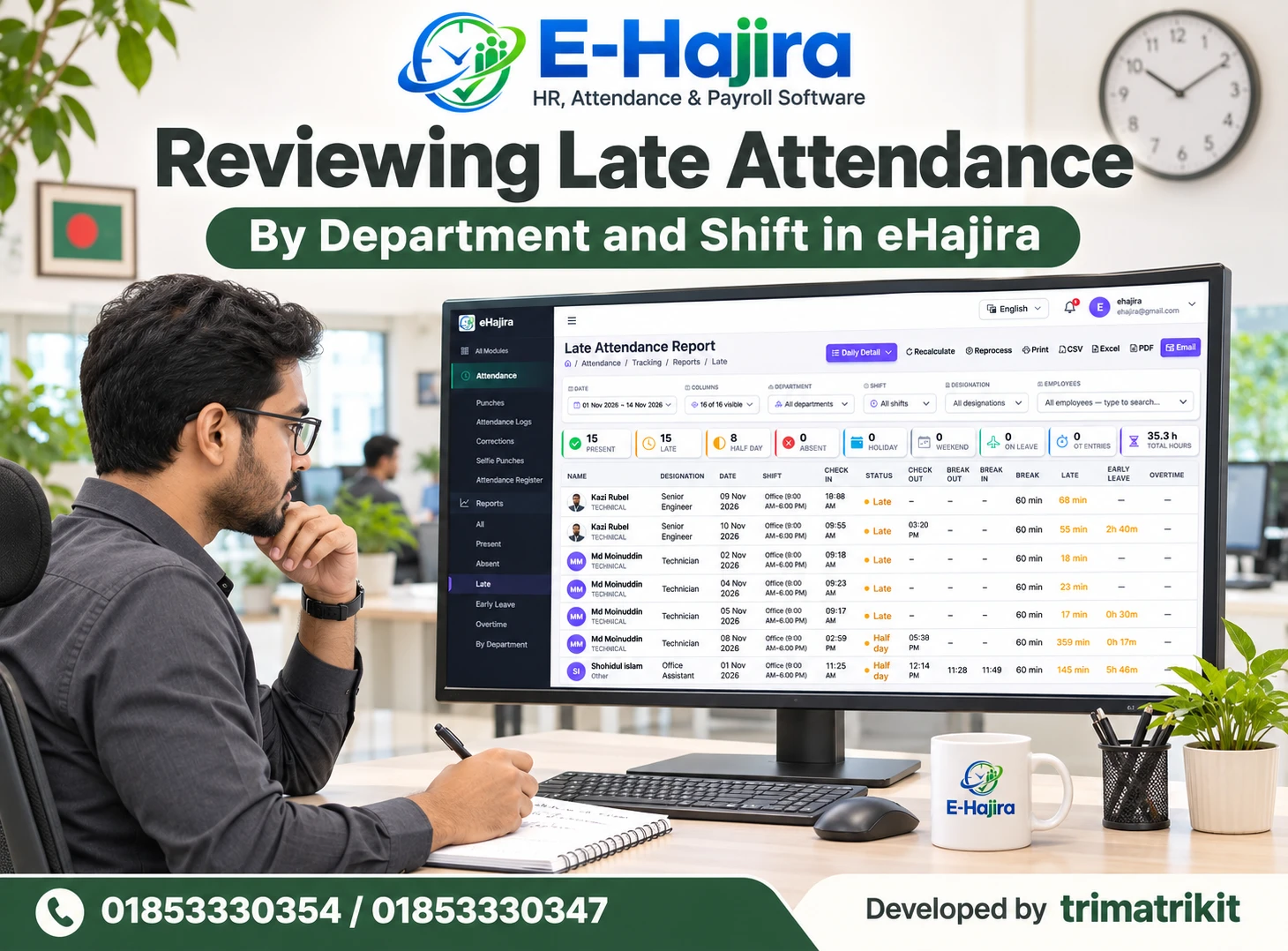
স্ক্রিনে ১ নভেম্বর থেকে ১৪ নভেম্বর ২০২৬ পর্যন্ত সময় নির্বাচন করা আছে। ফলে প্রদর্শিত সংখ্যা ওই নির্বাচিত সময়ের সমষ্টিগত তথ্য হিসেবে পড়তে হবে।
একজন কর্মীর Present এক এবং Absent এগারো দেখা গেলে সেটিকে শুধু আজকের অবস্থা বলা যাবে না। কোন দিনগুলো থেকে তথ্য এসেছে, তা জানতে দিনভিত্তিক রেকর্ড প্রয়োজন।
মাসিক পর্যালোচনায় পুরো মাস নির্বাচন হয়েছে কি না নিশ্চিত করুন। চলতি মাসের আংশিক সময়কে আগের মাসের সম্পূর্ণ সময়ের সঙ্গে তুলনা করলে পার্থক্যের ব্যাখ্যা বদলে যায়। ব্যবস্থাপনার জন্য রিপোর্ট প্রস্তুত করার সময় নির্দিষ্ট শুরু ও শেষের তারিখ উল্লেখ রাখলে পরবর্তী আলোচনায় একই তথ্য ব্যবহার করা সহজ হয়।
Report Type ফিল্টারের অর্থ নিশ্চিত করুন
Report Type ফিল্টারে “All types” দেখা যাচ্ছে। কিন্তু ড্রপডাউনের অন্য অপশনগুলো স্ক্রিনে খোলা নেই।
তাই এখানে কোন কোন ধরনের রিপোর্ট নির্বাচন করা যায়, তা অনুমান করে বলা উচিত নয়। বাস্তব ব্যবহারে অপশনগুলো দেখে তাদের অর্থ নিশ্চিত করতে হবে।
কোনো বিশেষ ধরন নির্বাচন করলে কর্মীদের তালিকা বদলায়, শুধু নির্দিষ্ট রেকর্ড গণনায় আসে, নাকি অন্য কোনো পরিবর্তন হয়—সেটিও জানা প্রয়োজন। একই বিভাগের দুটি রিপোর্ট তুলনার আগে Report Type একই ছিল কি না মিলিয়ে নিন। ফিল্টারের পার্থক্য থেকে তৈরি ফলকে কর্মীদের আচরণের পরিবর্তন হিসেবে ব্যাখ্যা করা ঠিক হবে না।
Department ফিল্টার দিয়ে সংশ্লিষ্ট দল আলাদা করুন
সব বিভাগের তথ্য একসঙ্গে দেখা সামগ্রিক অবস্থান বোঝার জন্য উপকারী। কিন্তু একটি নির্দিষ্ট বিভাগের ঘটনা তদন্ত করতে Department ফিল্টার ব্যবহার করা সুবিধাজনক।
এতে সংশ্লিষ্ট ব্যবস্থাপকের সঙ্গে প্রয়োজনীয় কর্মীদের তথ্য নিয়ে আলোচনা করা যায়। অন্য বিভাগের অপ্রাসঙ্গিক তথ্যের মধ্যে গুরুত্বপূর্ণ রেকর্ড খুঁজতে হয় না।
তবে ফিল্টারের ফলাফল প্রতিষ্ঠানের পুরো জনবল তালিকার সমতুল্য কি না, তা নিশ্চিত করতে হবে। নির্বাচিত সময়, রিপোর্টের ধরন ও অন্য ফিল্টার কিছু কর্মী বাদ দিতে পারে। তাই কোনো নাম না দেখালেই কর্মীর রেকর্ড মুছে গেছে বা তিনি ওই বিভাগে নেই—এমন সিদ্ধান্ত নেওয়া উচিত নয়।
Shift অনুযায়ী উপস্থিতির প্রেক্ষাপট বুঝুন
একই বিভাগের কর্মীরা সবসময় একই শিফটে কাজ করেন না। তাই দেরি বা কর্মঘণ্টার তুলনায় প্রযোজ্য সময়সূচি গুরুত্বপূর্ণ।
Shift ফিল্টার দিয়ে নির্দিষ্ট সময়সূচির পরিসরে রিপোর্ট দেখা যেতে পারে। তবে শুধু ফিল্টার নির্বাচন যথেষ্ট নয়; সংশ্লিষ্ট দিনের শিফট বরাদ্দ সঠিক ছিল কি না তাও প্রয়োজনমতো যাচাই করতে হবে।
কর্মীর বাস্তব কাজ শুরু হওয়ার সময় এবং সিস্টেমে কার্যকর শিফটের সময় আলাদা হলে দেরির রেকর্ডে অসংগতি আসতে পারে। এটি সম্ভাব্য তদন্তের বিষয়, প্রদর্শিত কর্মীদের সম্পর্কে সিদ্ধান্ত নয়। শিফটের প্রেক্ষাপট ছাড়া Late সংখ্যা নিয়ে চূড়ান্ত মন্তব্য করা তাই অনুচিত।
Designation ফিল্টার কীভাবে কাজে আসে?
Designation ফিল্টার নির্দিষ্ট পদবির কর্মীদের তথ্য আলাদা করার একটি উপায়। একই বিভাগের ভিন্ন দায়িত্বের কর্মীদের তুলনামূলকভাবে নির্দিষ্ট পরিসরে দেখতে এটি সহায়ক হতে পারে।
তবে একই পদবি মানেই একই শিফট, একই কর্মদিবস বা একই উপস্থিতি প্রত্যাশা নয়। পদবি একটি পরিচয়; উপস্থিতির সম্পূর্ণ নিয়ম নয়।
কোনো নাম বা পদবি সম্প্রতি পরিবর্তিত হলে রিপোর্ট বর্তমান তথ্য দেখাচ্ছে, নাকি ঐতিহাসিক অবস্থান অনুসরণ করছে—সেটি নিশ্চিত করতে হবে। আপনার দেওয়া স্ক্রিন এই আচরণ ব্যাখ্যা করে না। পুরোনো সময়ের রিপোর্ট ব্যাখ্যায় এই পার্থক্য গুরুত্বপূর্ণ হতে পারে।
বিভাগের কর্মীর সংখ্যা ও উপস্থিতির সংখ্যা আলাদা
স্ক্রিনে Management বিভাগের পাশে দুইজন কর্মী দেখানো হয়েছে। বিভাগের সারসংক্ষেপে Present এক এবং Absent বাইশ দেখা যাচ্ছে।
এখানে দুইজন কর্মী এবং বাইশটি অনুপস্থিতির গণনা একই ধরনের সংখ্যা নয়। কর্মীর সংখ্যা মানুষের পরিচয় গণনা করে, আর বহু দিনের উপস্থিতি রিপোর্টে একই কর্মীর একাধিক দিনের তথ্য থাকতে পারে।
সুতরাং “দুইজন কর্মী অথচ বাইশজন অনুপস্থিত” বলা ভুল। বরং নির্বাচিত সময়ের অনুপস্থিতির সমষ্টিগত গণনা হিসেবে সংখ্যাটি পড়তে হবে। এই গণনার নির্দিষ্ট নিয়ম নিশ্চিত হলে আরও নির্ভুল ভাষায় উপস্থাপন করা সম্ভব।
Management বিভাগের উদাহরণ কী বোঝায়?
প্রদর্শিত Management অংশে দুজন কর্মীর Absent কলামে এগারো করে দেখা যাচ্ছে। দুটি মান যোগ করলে বাইশ হয়, যা বিভাগের সারসংক্ষেপের সঙ্গে মেলে।
একজনের Present এক এবং Total Hours আট ঘণ্টা দেখানো হয়েছে। অন্যজনের Present শূন্য এবং Total Hours-এর জায়গায় ড্যাশ রয়েছে।
এই উদাহরণ দেখায় কীভাবে বিভাগীয় মোট হিসাবের সঙ্গে কর্মীদের তথ্য মিলিয়ে দেখা যায়। তবে এগারোটি গণনা কোন কোন দিনের, কেন অনুপস্থিত হিসেবে এসেছে এবং ছুটি বা অন্য ব্যবস্থা কীভাবে বিবেচিত হয়েছে—সেগুলো এই সারাংশ থেকে জানা যায় না। যোগফল মিলে যাওয়া এবং বাস্তব তথ্য পুরোপুরি যাচাইকৃত হওয়া আলাদা বিষয়।
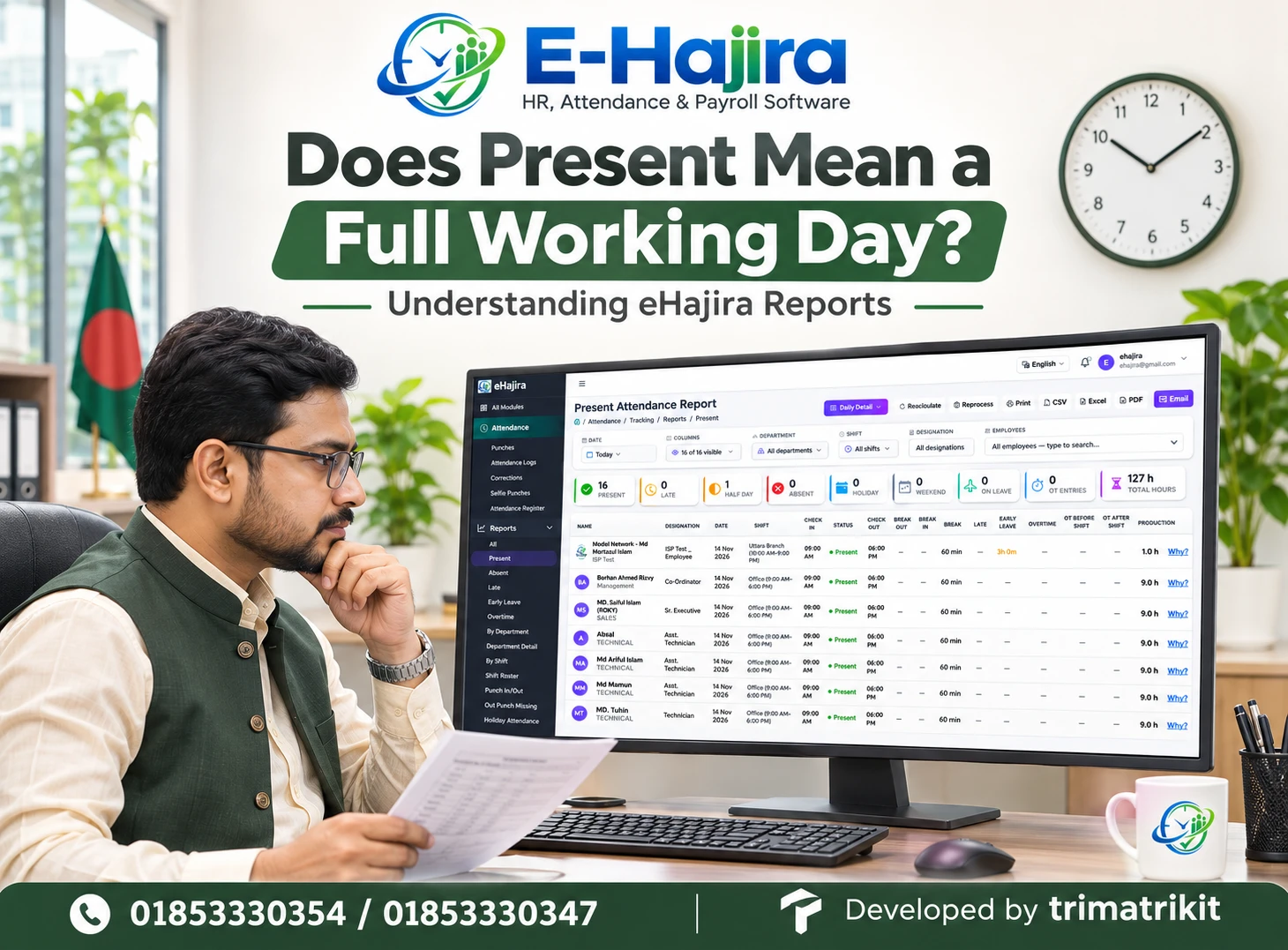
Present কি পূর্ণ কর্মদিবস সম্পন্ন করার প্রমাণ?
Present কলাম উপস্থিতির একটি গণনা দেখায়। এটি নিজে থেকে প্রতিটি উপস্থিত দিনে পুরো শিফট সম্পন্ন করার নিশ্চয়তা দেয় না।
কোনো কর্মী উপস্থিত থেকেও দেরিতে আসতে পারেন, আগে বের হতে পারেন অথবা চেক-আউটের তথ্য অসম্পূর্ণ থাকতে পারে। এই নির্দিষ্ট রিপোর্টে সব ধরনের সময়ের ব্যতিক্রম আলাদা কলামে দেখানো হয়নি।
তাই Present সংখ্যাকে সরাসরি পূর্ণ কর্মদিবসের সংখ্যা বা সম্পূর্ণ বেতনযোগ্য দিনের সংখ্যা হিসেবে ব্যবহার করার আগে রিপোর্টের সংজ্ঞা জানতে হবে। প্রয়োজন অনুযায়ী দৈনিক তথ্য, সময়সূচি ও অন্যান্য প্রাসঙ্গিক রিপোর্টের সঙ্গে মিলিয়ে দেখুন।
Late ও Present যোগ করার আগে সম্পর্ক জানুন
Present এবং Late পাশাপাশি দেখালেই এগুলো পৃথক ও পরস্পরবিচ্ছিন্ন শ্রেণি—এমন নয়। কোনো ব্যবস্থায় দেরিতে উপস্থিত হওয়া ব্যক্তি Present গণনাতেও অন্তর্ভুক্ত থাকতে পারেন।
আপনার দেওয়া স্ক্রিন থেকে সেই গণনাপদ্ধতি নিশ্চিত করা যায় না। ফলে Present ও Late যোগ করে মোট উপস্থিতি বের করলে দ্বৈত গণনা হওয়ার সম্ভাবনা আছে।
রিপোর্টে ব্যবহার করা শ্রেণির সংজ্ঞা জেনে তারপর হিসাব করুন। বিশেষ করে শতকরা হার, বিভাগের তুলনা বা ব্যবস্থাপনার সারসংক্ষেপ তৈরির সময় ভুল সূত্র ব্যবহার করলে সংখ্যাটি দেখতে গ্রহণযোগ্য হলেও ব্যাখ্যা ভুল হতে পারে।
Late সংখ্যা এবং Late Minutes একসঙ্গে পড়ুন
কতবার দেরি হয়েছে এবং মোট কত মিনিট দেরি হয়েছে—এই দুটি আলাদা প্রশ্ন। রিপোর্টে Late ও Late (Min) পৃথক কলাম হিসেবে রয়েছে।
ধরা যাক, একটি কাল্পনিক কর্মীর তিনটি দেরির ঘটনা এবং মোট পনেরো মিনিট দেরি আছে। অন্যজনের একটি ঘটনা কিন্তু মোট ষাট মিনিট। শুধু ঘটনার সংখ্যা দেখলে প্রথমজনের সংখ্যা বেশি, অথচ মোট সময়ের দিক থেকে দ্বিতীয়জনের বিষয় বেশি অনুসন্ধানযোগ্য হতে পারে।
তবে গড় দেরি বের করতে হলে দুটি কলাম একই ঘটনার সেটকে বোঝায় কি না নিশ্চিত করতে হবে। স্বয়ংক্রিয়ভাবে “মিনিট ভাগ Late” করে ফল প্রকাশ করার আগে গণনার ভিত্তি যাচাই করুন।
Absent দেখলে কারণ অনুসন্ধান করুন
Absent একটি রিপোর্টকৃত শ্রেণিবিন্যাস। এটি কর্মী ইচ্ছাকৃতভাবে অনুপস্থিত ছিলেন বা অনুমোদন ছাড়া দায়িত্ব পালন করেননি—এমন পূর্ণ ব্যাখ্যা নয়।
সংশ্লিষ্ট দিনে অনুমোদিত ছুটি, দায়িত্বের পরিবর্তন, ভুল শিফট অথবা উপস্থিতির অসম্পূর্ণ তথ্য আছে কি না দেখতে হবে। বাইরের কাজের দাবিও প্রমাণ ও অনুমোদনের সঙ্গে মিলিয়ে যাচাই করতে হবে।
একই কর্মীর অনেক Absent দেখা গেলে দিনভিত্তিক তালিকা নিয়ে অনুসন্ধান করুন। সব ঘটনা একই কারণে হয়েছে কি না, সেটি বোঝা গুরুত্বপূর্ণ। একটি ডিভাইসসংক্রান্ত সমস্যা এবং পৃথক অননুমোদিত অনুপস্থিতি একইভাবে সমাধান করা যায় না।
Total Hours-এর ড্যাশকে শূন্য বলে লিখবেন না
স্ক্রিনে কিছু কর্মীর Total Hours আট ঘণ্টা, অন্যদের ক্ষেত্রে ড্যাশ দেখা যাচ্ছে। ড্যাশ এবং স্পষ্ট শূন্য একইভাবে প্রদর্শিত হয়নি।
তাই ড্যাশকে নিজে থেকে শূন্য ঘণ্টা, তথ্য অনুপস্থিত বা কর্মী কাজ করেননি—এগুলোর যেকোনো একটি নির্দিষ্ট অর্থে লেখা উচিত নয়। সফটওয়্যারের প্রদর্শনপদ্ধতি অনুযায়ী এর অর্থ নিশ্চিত করতে হবে।
বিশেষ করে Excel বা অন্য আউটপুটে নেওয়ার পর ড্যাশ কীভাবে এসেছে, তা দেখুন। শূন্যে রূপান্তর করে গড় বের করলে ফলের অর্থ বদলে যেতে পারে। বিশ্লেষণের আগে অনুপস্থিত মান ও গণনাকৃত শূন্যের পার্থক্য জানা প্রয়োজন।
Total Hours কর্মদক্ষতার সরাসরি মাপকাঠি নয়
ঘণ্টার মান কাজের সময়সংক্রান্ত তথ্য দেয়। কিন্তু কতটা ভালো কাজ হয়েছে, কতজন গ্রাহক সেবা পেয়েছেন বা কোনো প্রকল্পের ফল কেমন—এসব আলাদা প্রশ্ন।
একই সংখ্যক ঘণ্টায় ভিন্ন দায়িত্বের কর্মীরা ভিন্ন ধরনের ফল তৈরি করতে পারেন। ফলে রিপোর্টের Total Hours দিয়ে সামগ্রিক কর্মদক্ষতার র্যাঙ্কিং তৈরি করা যথাযথ নয়।
একইভাবে এই ঘণ্টা কীভাবে হিসাব হয়েছে তা না জেনে বেতনযোগ্য সময় বলা যাবে না। বিরতি, অসম্পূর্ণ পাঞ্চ, শিফট ও অন্যান্য নিয়মের প্রভাব বাস্তব ইনস্টলেশনের গণনাপদ্ধতি অনুযায়ী জানতে হবে।
Overtime Minutes শূন্য হলে কী বুঝবেন?
প্রদর্শিত অংশে Overtime (Min) শূন্য রয়েছে। এর সরাসরি অর্থ হলো নির্বাচিত পরিসরে রিপোর্ট শূন্য ওভারটাইম মিনিট দেখাচ্ছে।
এটি একা প্রমাণ করে না যে কোনো কর্মী কখনো নির্ধারিত সময়ের পরে কর্মস্থলে ছিলেন না। ওভারটাইম গণনার জন্য আলাদা নিয়ম, অনুমোদন বা গ্রহণযোগ্য সময়ের শর্ত থাকতে পারে।
বিষয়টি গুরুত্বপূর্ণ হলে সংশ্লিষ্ট বিস্তারিত রেকর্ড এবং প্রযোজ্য কনফিগারেশন মিলিয়ে দেখুন। শুধু কর্মস্থলে বেশি সময় থাকা এবং অনুমোদিত ওভারটাইম হিসেবে গণনা হওয়া আলাদা বিষয় হতে পারে। স্ক্রিনে সেই সম্পর্কের পূর্ণ ব্যাখ্যা নেই।
কর্মী যোগদান, বিদায় ও বিভাগ পরিবর্তনের প্রভাব
নির্বাচিত সময়ের মাঝখানে কেউ যোগ দিলে তাঁর প্রত্যাশিত কর্মদিবস পুরো সময় কাজ করা ব্যক্তির সমান হবে না। একইভাবে কর্মী বিদায় নিলে বা বিভাগ পরিবর্তন করলে তুলনার ভিত্তি বদলে যায়।
রিপোর্ট কোন তারিখ পর্যন্ত কর্মীকে অন্তর্ভুক্ত করছে এবং কোন বিভাগের অধীনে তাঁর পুরোনো রেকর্ড দেখাচ্ছে, তা নিশ্চিত করা দরকার।
এ ধরনের পরিবর্তন উপেক্ষা করে দুই কর্মীর Absent সংখ্যা তুলনা করলে ভুল সিদ্ধান্ত হতে পারে। গণনার সঙ্গে প্রযোজ্য দায়িত্বকাল যুক্ত করুন। শুধু বর্তমান প্রোফাইল দেখে পুরো নির্বাচিত সময়ের অবস্থান অনুমান করবেন না।
নির্দিষ্ট দিনের অনুসন্ধানে অন্য রিপোর্ট ব্যবহার করুন
Department Employees Report কর্মীভিত্তিক সারসংক্ষেপ দিলেও প্রতিটি ঘটনার তারিখ ও পাঞ্চ এখানে দেখা যাচ্ছে না। প্রয়োজন হলে Attendance Logs, Punches বা অন্য প্রযোজ্য বিস্তারিত রিপোর্টে যেতে হবে।
বাম পাশের মেনুতে বিভিন্ন উপস্থিতি রিপোর্ট দেখা গেলেও কর্মীর সারিতে ক্লিক করে সরাসরি বিস্তারিত খোলার ব্যবস্থা স্ক্রিনে প্রতিষ্ঠিত নয়। তাই এমন সুবিধা নিশ্চিত না করে নির্দেশনা দেওয়া ঠিক হবে না।
অন্য রিপোর্টে যাওয়ার সময় একই তারিখের পরিসর ও প্রাসঙ্গিক নির্বাচন বজায় রাখুন। নইলে দুটি পৃষ্ঠার সংখ্যা না মেলার কারণ শুধু ফিল্টারের পার্থক্যও হতে পারে।
বিভাগের সারসংক্ষেপ ও কর্মীদের যোগফল মিলিয়ে দেখুন
সারসংক্ষেপের সঙ্গে কর্মীদের মান মিলিয়ে দেখা একটি উপকারী যাচাই। কিন্তু পুরো বিভাগের সব সারি না দেখে যোগফল বের করবেন না।
আপনার দেওয়া ছবিতে Sales বিভাগের চারজন কর্মীর কথা লেখা থাকলেও দৃশ্যমান নিচের অংশে সব কর্মীর সম্পূর্ণ তথ্য দেখা যাচ্ছে না। তাই দৃশ্যমান কয়েকজনের যোগফলকে পুরো বিভাগের হিসাব বলা যাবে না।
সম্পূর্ণ তালিকা, স্ক্রল বা উপলভ্য আউটপুট ব্যবহার করে নিশ্চিত করুন যে প্রয়োজনীয় সব রেকর্ড বিবেচনায় এসেছে। এরপরও অমিল থাকলে ফিল্টারের আচরণ, সময়ের একক এবং প্রদর্শনের নির্ভুলতা পরীক্ষা করুন।
তুলনার জন্য উপযুক্ত ভিত্তি নির্ধারণ করুন
দুই কর্মীর উপস্থিতি তুলনায় শুধু মোট সংখ্যা যথেষ্ট নয়। কার কতদিন কাজ করার কথা ছিল, কোন শিফট ছিল এবং নির্বাচিত সময়ের কত অংশে তিনি দায়িত্বে ছিলেন—এসব বিবেচনা করতে হবে।
একটি কাল্পনিক উদাহরণে একজনের দশটি নির্ধারিত দিনের মধ্যে একটি অনুপস্থিতি এবং অন্যজনের বিশটির মধ্যে একটি অনুপস্থিতি একই অনুপাত নয়।
তবে এই রিপোর্টে নির্ধারিত কর্মদিবসের পূর্ণ ভিত্তি সরাসরি দেখানো নেই। তাই শতাংশ বের করতে অতিরিক্ত যাচাইকৃত তথ্য লাগতে পারে। স্ক্রিনে থাকা সব কলাম যোগ করেই প্রত্যাশিত কর্মদিবস পাওয়া যাবে—এমন অনুমান এড়িয়ে চলুন।
Recalculate ও Reprocess-এর আগে উদ্দেশ্য পরিষ্কার করুন
দুটি বোতাম পৃথকভাবে দেখানো হয়েছে। নাম থেকে তাদের সম্পূর্ণ কার্যপ্রণালি নিশ্চিত করা যায় না।
কোনটি কোন তথ্যের ওপর কাজ করে, কত সময়ের রেকর্ড প্রভাবিত হয় এবং বিদ্যমান সংশোধনের সঙ্গে সম্পর্ক কী—এসব সফটওয়্যারের বাস্তব নির্দেশনা অনুযায়ী জানতে হবে।
কোনো অমিল পেলে কারণ না বুঝে বারবার প্রক্রিয়া চালানো সমাধান নয়। আগে সংশ্লিষ্ট রেকর্ড শনাক্ত করুন, প্রয়োজনীয় তথ্য ঠিক করুন এবং সমর্থিত পদ্ধতি অনুসরণ করুন। পরে আগের ও নতুন ফল মিলিয়ে দেখলে পরিবর্তনের কারণ ব্যাখ্যা করা সহজ হয়।
ব্যবস্থাপক ও HR-এর মধ্যে তথ্যভিত্তিক আলোচনা
বিভাগীয় ব্যবস্থাপক কাজের প্রেক্ষাপট জানেন, আর HR রিপোর্টের ধারাবাহিকতা ও প্রশাসনিক তথ্য মিলিয়ে দেখতে পারেন। দুজনের সহযোগিতা কর্মীভিত্তিক পর্যালোচনাকে কার্যকর করে।
আলোচনায় কোন সংখ্যা পর্যবেক্ষণ এবং কোন সিদ্ধান্ত যাচাইকৃত, তা আলাদা রাখুন। “এগারোটি Absent দেখাচ্ছে” একটি পর্যবেক্ষণ। “এগারোদিন অনুমতি ছাড়া অনুপস্থিত ছিলেন” বলার জন্য অতিরিক্ত প্রমাণ প্রয়োজন।
প্রতিটি অমীমাংসিত বিষয় কার দায়িত্বে যাচাই হবে তা স্পষ্ট রাখুন। এতে একই প্রশ্ন বারবার ফিরে আসে না এবং সংশোধনের পর তথ্য আবার মিলিয়ে নেওয়ার দায়িত্বও নির্ধারিত থাকে।
বেতন প্রস্তুতির আগে তথ্যের অবস্থা নিশ্চিত করুন
এই রিপোর্ট বেতন প্রস্তুতির আগে উপস্থিতির প্রশ্নগুলো শনাক্ত করতে সহায়ক হতে পারে। কিন্তু কর্মীর সারসংক্ষেপ থেকেই সরাসরি নির্দিষ্ট বেতন কর্তন বা অতিরিক্ত অর্থ নির্ধারণ করা উচিত নয়।
চূড়ান্ত ব্যবহারের আগে অমীমাংসিত রেকর্ড, অনুমোদন ও প্রয়োজনীয় সংশোধনের অবস্থা পরিষ্কার করুন। কর্মী এবং বিভাগের পরিচয় সঠিক কি না সেটিও দেখুন।
এখানে কোনো নির্দিষ্ট আইনগত কর্তনের সূত্র বা আর্থিক সিদ্ধান্ত প্রস্তাব করা হচ্ছে না। উদ্দেশ্য হলো বেতন প্রস্তুতিতে ব্যবহৃত উপস্থিতির তথ্য যেন যাচাইকৃত ও ব্যাখ্যাযোগ্য হয় এবং প্রতিষ্ঠানের প্রযোজ্য প্রক্রিয়ার সঙ্গে সামঞ্জস্যপূর্ণ থাকে।
Print, Export ও Email ব্যবহারে পরিসর যাচাই করুন
স্ক্রিনে Print, CSV, Excel, PDF ও Email অপশন রয়েছে। আউটপুট তৈরি হলে শুধু ফাইল খুলেছে কি না নয়, প্রয়োজনীয় তথ্য আছে কি না দেখুন।
তারিখ, বিভাগের নির্বাচন, শিফট, পদবি এবং Report Type উল্লেখযোগ্য। কোনো ব্যবস্থাপককে রিপোর্ট দিলে তাঁর দায়িত্বের জন্য যতটুকু তথ্য প্রয়োজন, সেই পরিসর বিবেচনা করুন।
একবার তৈরি করা ফাইল পরে লাইভ রিপোর্ট পরিবর্তিত হলেও নিজে থেকে হালনাগাদ হবে—এমন ধরে নেবেন না। সংশোধনের পর নতুন আউটপুট লাগতে পারে। পুরোনো ও নতুন সংস্করণ গুলিয়ে না ফেলতে রিপোর্ট তৈরির সময় ও উদ্দেশ্য পরিষ্কার রাখুন।
সাধারণ জিজ্ঞাসা
১. Department Employees Report-এ কী দেখা যায়?
বিভাগ ধরে কর্মীদের নাম, পদবি এবং নির্বাচিত সময়ের উপস্থিতি, দেরি, অনুপস্থিতি ও সময়ের সারসংক্ষেপ দেখা যায়। বিভাগের শিরোনামেও সমষ্টিগত তথ্য রয়েছে।
২. Department-wise Attendance Report থেকে পার্থক্য কী?
বিভাগীয় সারসংক্ষেপে বিভাগকে একটি মোট সারি হিসেবে দেখা যায়। এখানে বিভাগের অধীনে পৃথক কর্মীদের তথ্যও রয়েছে, ফলে মোট হিসাবের অবদান বোঝা সহজ হয়।
৩. এটি কি প্রতিদিনের পাঞ্চের রিপোর্ট?
না। দেওয়া স্ক্রিনে কর্মীভিত্তিক সমষ্টিগত তথ্য রয়েছে। নির্দিষ্ট দিনের চেক-ইন, চেক-আউট বা উৎস পাঞ্চ দেখতে সংশ্লিষ্ট বিস্তারিত রিপোর্ট প্রয়োজন।
৪. তারিখের পরিসর কেন আগে দেখব?
কারণ সংখ্যা নির্বাচিত সময়ের ভিত্তিতে এসেছে। বহু দিনের Present বা Absent-কে এক দিনের কর্মীর সংখ্যা হিসেবে পড়লে ব্যাখ্যা ভুল হবে।
৫. Report Type-এ কী কী অপশন আছে?
দেওয়া স্ক্রিনে শুধু All types দেখা যাচ্ছে। অন্য অপশন ও তাদের আচরণ জানতে বাস্তব ড্রপডাউন এবং প্রযোজ্য নির্দেশনা দেখতে হবে।
৬. নির্দিষ্ট বিভাগের তথ্য দেখা যাবে?
Department ফিল্টার রয়েছে। সংশ্লিষ্ট বিভাগ নির্বাচন করে ফলাফল দেখুন এবং অন্য ফিল্টার প্রত্যাশিত রেকর্ড বাদ দিচ্ছে কি না মিলিয়ে নিন।
৭. একই পদবির কর্মীদের আলাদা করা যায়?
Designation ফিল্টার দেখা যাচ্ছে। তবে একই পদবি মানেই একই সময়সূচি বা উপস্থিতির নিয়ম নয়; তুলনায় সেই প্রেক্ষাপটও প্রয়োজন।
৮. দুইজন কর্মীর Absent বাইশ হতে পারে কেন?
বহু দিনের রিপোর্টে একই কর্মীর একাধিক রেকর্ড গণনা হতে পারে। স্ক্রিনের Management উদাহরণে দুজনের এগারো করে মোট বাইশ দেখা যাচ্ছে।
৯. Present মানে কি পুরো শিফট সম্পন্ন?
এমন সিদ্ধান্ত শুধু এই কলাম থেকে নেওয়া যায় না। দেরি, আগাম প্রস্থান বা অসম্পূর্ণ সময়ের তথ্য থাকতে পারে, যা অন্য রিপোর্টে যাচাই প্রয়োজন।
১০. Present ও Late যোগ করব?
গণনার সংজ্ঞা নিশ্চিত না করে নয়। Late যদি Present-এর মধ্যেও অন্তর্ভুক্ত থাকে, তাহলে যোগ করলে কিছু তথ্য দুবার গণনা হবে।
১১. Late ও Late Minutes-এর পার্থক্য কী?
একটি রিপোর্টকৃত গণনা, অন্যটি সময়ের পরিমাণ। একই ঘটনার পরিসর বোঝায় কি না নিশ্চিত করে তারপর গড় বা তুলনা তৈরি করুন।
১২. Absent মানেই অনুমতি ছাড়া অনুপস্থিত?
না। অনুমোদিত ছুটি, দায়িত্ব, শিফট ও উৎসতথ্যের প্রেক্ষাপট যাচাই ছাড়া এমন সিদ্ধান্ত নেওয়া উচিত নয়।
১৩. Total Hours-এর ড্যাশ কি শূন্য?
স্ক্রিন থেকে তা নিশ্চিত নয়। ড্যাশের অর্থ সফটওয়্যারের প্রদর্শনপদ্ধতি অনুযায়ী জানতে হবে; নিজে থেকে শূন্যে রূপান্তর করবেন না।
১৪. Total Hours কি বেতনযোগ্য ঘণ্টা?
সরাসরি এমন দাবি করা যায় না। গণনার সংজ্ঞা এবং প্রতিষ্ঠানের প্রযোজ্য বেতন প্রক্রিয়ার সম্পর্ক নিশ্চিত করা প্রয়োজন।
১৫. বেশি ঘণ্টা মানেই ভালো কর্মদক্ষতা?
না। সময় এবং কাজের মান বা ফলাফল আলাদা বিষয়। উপস্থিতির ঘণ্টাকে সামগ্রিক কর্মদক্ষতার স্কোর হিসেবে ব্যবহার করা উচিত নয়।
১৬. শূন্য ওভারটাইম কী বোঝায়?
নির্বাচিত পরিসরে রিপোর্ট শূন্য গণনাকৃত ওভারটাইম মিনিট দেখাচ্ছে। বাস্তবে অতিরিক্ত অবস্থান বা অনুমোদিত কাজের পূর্ণ ব্যাখ্যা এর মধ্যে নেই।
১৭. নতুন যোগদানকারীর তথ্য আলাদাভাবে দেখব কেন?
তিনি পুরো নির্বাচিত সময় দায়িত্বে নাও থাকতে পারেন। তুলনায় তাঁর প্রকৃত দায়িত্বকাল ও নির্ধারিত কর্মদিবস বিবেচনা করতে হবে।
১৮. বিভাগ পরিবর্তন করলে রিপোর্টে কী হবে?
বর্তমান বা ঐতিহাসিক বিভাগের কোন ভিত্তিতে তথ্য দেখায়, তা বাস্তব সিস্টেমে নিশ্চিত করতে হবে। দেওয়া স্ক্রিন আচরণটি ব্যাখ্যা করে না।
১৯. বিভাগের যোগফল মিলাতে কী প্রয়োজন?
সব প্রাসঙ্গিক কর্মীর সম্পূর্ণ তালিকা এবং একই ফিল্টার প্রয়োজন। আংশিক দৃশ্যমান সারি দিয়ে পুরো বিভাগের হিসাব মিলানো ঠিক নয়।
২০. Recalculate ও Reprocess একই কাজ?
এগুলো পৃথক বোতাম। কাজের পরিসর ও প্রভাব নিশ্চিত করে ব্যবহার করুন; নাম দেখে একটির বিকল্প হিসেবে অন্যটি ব্যবহার করবেন না।
২১. রিপোর্ট থেকে সরাসরি বেতন সমন্বয় করব?
প্রথমে উপস্থিতির তথ্য, অনুমোদন ও সংশোধন যাচাই করুন। সারসংক্ষেপ একা কোনো নির্দিষ্ট আর্থিক সিদ্ধান্তের পূর্ণ ভিত্তি নয়।
২২. রিপোর্ট কত ঘন ঘন দেখা ভালো?
প্রতিষ্ঠানের প্রয়োজন অনুযায়ী সময় নির্ধারণ করুন। নিয়মিত পর্যালোচনা এবং চূড়ান্ত ব্যবহারের আগে অমীমাংসিত তথ্য যাচাই করলে শেষ মুহূর্তের বিভ্রান্তি কমতে পারে।
বিভাগীয় সারসংক্ষেপকে যাচাইকৃত কর্মী তথ্যের সঙ্গে যুক্ত করুন
eHajira Department Employees Report-এর গুরুত্বপূর্ণ ব্যবহার হলো বিভাগের মোট সংখ্যার পেছনে কর্মীদের তথ্য দেখা। এতে কোন রেকর্ড আরও অনুসন্ধান প্রয়োজন এবং কোন বিষয় বিভাগীয় ব্যবস্থাপকের সঙ্গে আলোচনা করা উচিত, তা শনাক্ত করা যায়।
সঠিক তারিখ, ফিল্টার ও পরিচয় নিশ্চিত করে তথ্য পড়ুন। তারপর প্রয়োজনীয় ক্ষেত্রে দিনভিত্তিক উপস্থিতি, প্রযোজ্য শিফট এবং অনুমোদনের সঙ্গে মিলিয়ে সিদ্ধান্ত নিন।
eHajira উপস্থিতি রিপোর্ট ও বিভাগভিত্তিক কর্মী পর্যালোচনা সম্পর্কে সহায়তার জন্য যোগাযোগ করুন 01853330354 অথবা 01853330347 নম্বরে।
Recent Post