EAS Security
 EAS Gate
 Security Tag
 EAS Accessories
 Gadgets
 Convex Mirror
 Road Barrier
 Burglar Alarm
 Calling System
Notifications ও Notification Dispatches-এর পার্থক্য কী? eHajira গাইড
November 10, 2026
Notifications ও Notification Dispatches-এর পার্থক্য কী? eHajira গাইড
একজন কর্মীর ছুটি অনুমোদিত হয়েছে। eHajira-তে সেই সিদ্ধান্তের নোটিফিকেশন তৈরি হয়েছে এবং সংশ্লিষ্ট প্রাপকের জন্য পাঠানোর রেকর্ডও দেখা যাচ্ছে। কিন্তু কর্মী জানালেন, তিনি আপডেটটি দেখেননি। এখন HR টিম কোথায় যাচাই করবে? Notifications পেজে, নাকি Notification Dispatches পেজে?
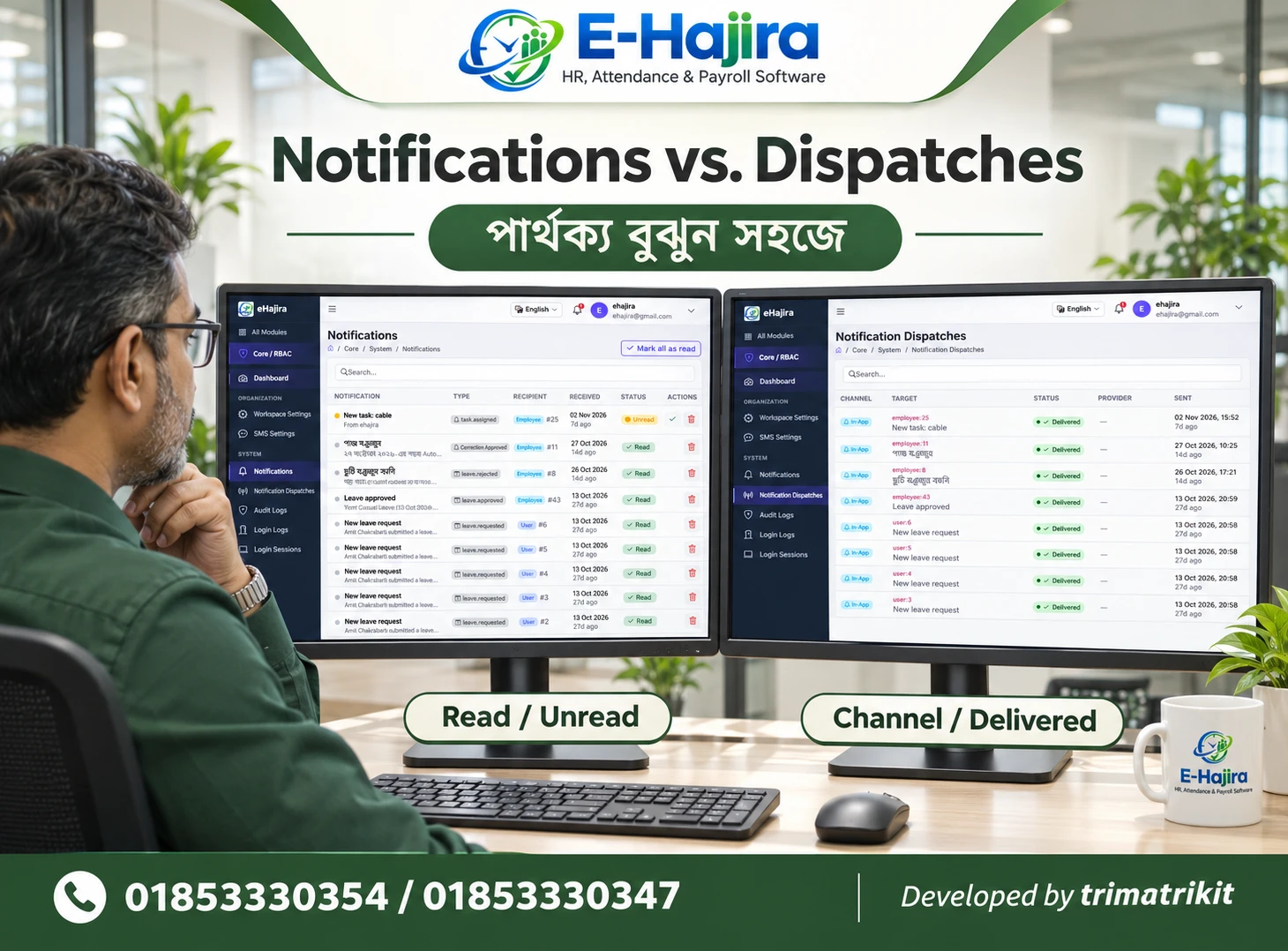
এই প্রশ্নের উত্তর বুঝতে হলে দুইটি পেজের উদ্দেশ্য আলাদা করে জানতে হবে। Notifications মূলত আপডেটের বিষয়বস্তু, প্রাপক এবং পড়া বা না-পড়ার অবস্থা পর্যালোচনায় সাহায্য করে। অন্যদিকে Notification Dispatches দেখায় কোন চ্যানেলে, কোন টার্গেটের জন্য, কখন আপডেট পাঠানোর রেকর্ড হয়েছে এবং সেখানে কী স্ট্যাটাস দেখানো হচ্ছে।
বাংলাদেশের অফিস, কারখানা, সেবা প্রতিষ্ঠান বা একাধিক শাখার ব্যবসায় HR যোগাযোগের ধারাবাহিকতা বজায় রাখতে এই পার্থক্য গুরুত্বপূর্ণ। শুধু একটি সবুজ Delivered লেখা দেখে কর্মী সিদ্ধান্তটি বুঝেছেন ধরে নেওয়া ঠিক নয়। আবার Notifications-এ Unread থাকলেই সংশ্লিষ্ট আবেদন এখনো অনুমোদনের অপেক্ষায় রয়েছে—এমন ধারণাও সঠিক নয়।
আপনার দেওয়া eHajira স্ক্রিনশট এবং প্রকাশিত পণ্যতথ্যের ভিত্তিতে এই নির্দেশিকায় দুইটি পেজের ব্যবহার, সীমাবদ্ধতা এবং বাস্তব কর্মক্ষেত্রে যাচাইয়ের পদ্ধতি ব্যাখ্যা করা হয়েছে।
eHajira-তে Notifications কী?
আপনার দেওয়া Notifications স্ক্রিনশটে বিভিন্ন HR ঘটনার আপডেট এক জায়গায় দেখা যাচ্ছে। সেখানে নতুন কাজের দায়িত্ব, উপস্থিতি সংশোধন অনুমোদন, ছুটি অনুমোদন, ছুটি প্রত্যাখ্যান এবং নতুন ছুটির আবেদনের মতো বার্তা রয়েছে।
প্রতিটি রেকর্ডে নোটিফিকেশনের শিরোনাম ও সংক্ষিপ্ত বিবরণের পাশাপাশি Type, Recipient, Received, Status এবং Actions কলাম দেখা যায়। অর্থাৎ এই পেজ ব্যবহার করে আপডেটটি কী বিষয়ে, কার সঙ্গে সম্পর্কিত এবং সেটি Read নাকি Unread অবস্থায় আছে—তা পর্যালোচনা করা যায়।
পেজে Search এবং Mark all as read অপশনও রয়েছে। তবে কোন ব্যবহারকারী কতগুলো রেকর্ড দেখতে পারবেন এবং কোনো বাটন ঠিক কোন পরিসরের রেকর্ডে কাজ করবে, সেটি প্রতিষ্ঠানের কনফিগার করা অ্যাকাউন্টে যাচাই করা প্রয়োজন।
এই পেজকে HR আপডেট পড়া ও সংগঠিত রাখার একটি জায়গা হিসেবে বোঝা সুবিধাজনক।
Notification Dispatches কী?
Notification Dispatches পেজ আপডেট পাঠানোর রেকর্ড পর্যালোচনার জন্য ব্যবহৃত হয়। আপনার দেওয়া স্ক্রিনশটে Channel, Target, Status, Provider এবং Sent কলাম দেখা যাচ্ছে।
দৃশ্যমান রেকর্ডগুলোতে Channel হিসেবে In-App, Status হিসেবে Delivered এবং Provider কলামে ড্যাশ রয়েছে। Target-এর জায়গায় employee:25 বা user:6-এর মতো পরিচিতি দেখা যাচ্ছে। এর নিচে সংশ্লিষ্ট বার্তার সংক্ষিপ্ত বিষয়ও রয়েছে।
এই তথ্য ব্যবহার করে HR বা অনুমোদিত প্রশাসক একটি নির্দিষ্ট আপডেট কোন টার্গেটের জন্য কোন চ্যানেলে রেকর্ড হয়েছে, তা খুঁজে দেখতে পারেন।
সরবরাহকারীর প্রকাশিত বিবরণেও Notification Dispatches-কে চ্যানেল, প্রাপক ও পাঠানোর সময় অনুসরণের একটি ডেলিভারি লগ হিসেবে ব্যাখ্যা করা হয়েছে। তবে আপনার স্ক্রিনশটে দৃশ্যমান রেকর্ডগুলো In-App চ্যানেলের; সেখানে SMS বা Email রেকর্ড দেখানো হয়নি।
দুইটি পেজের মূল পার্থক্য কোথায়?
Notifications-এ প্রধান প্রশ্ন হলো, “কী আপডেট এসেছে এবং সেটির পড়ার অবস্থা কী?” Notification Dispatches-এ প্রধান প্রশ্ন হলো, “আপডেটটি কোন চ্যানেলে কোন টার্গেটের জন্য পাঠানোর রেকর্ড হয়েছে?”
ধরা যাক, একজন কর্মীর ছুটি অনুমোদিত হয়েছে। Notifications পেজে অনুমোদনের বার্তা এবং Read বা Unread অবস্থা দেখা যেতে পারে। Notification Dispatches পেজে একই ঘটনার সঙ্গে সম্পর্কিত In-App পাঠানোর রেকর্ড এবং Delivered স্ট্যাটাস থাকতে পারে।
দুইটি পেজ একই ঘটনার ভিন্ন দিক বুঝতে সাহায্য করে। একটি বার্তার অর্থ ও ব্যবহারকারীর পড়ার অবস্থা সম্পর্কে ধারণা দেয়। অন্যটি পাঠানোর কার্যক্রমের রেকর্ড পর্যালোচনায় সহায়তা করে।
তবে একটি নোটিফিকেশনের সঙ্গে ঠিক কতটি ডিসপ্যাচ রেকর্ড তৈরি হবে বা সেগুলো কীভাবে যুক্ত থাকবে, তা শুধু স্ক্রিনশট দেখে নিশ্চিত বলা যায় না।
বাংলাদেশের প্রতিষ্ঠানে পার্থক্যটি কেন জরুরি?
বাংলাদেশের অনেক প্রতিষ্ঠানে কর্মী, সুপারভাইজার এবং HR-এর মধ্যে যোগাযোগের জন্য ফোন, মেসেজিং অ্যাপ ও সরাসরি আলোচনা ব্যবহৃত হয়। এর পাশাপাশি সফটওয়্যারে আনুষ্ঠানিক আবেদন ও সিদ্ধান্ত সংরক্ষিত থাকে।
এই পরিস্থিতিতে “পাঠানো হয়েছে”, “দেখা হয়েছে” এবং “কাজ হয়েছে”—এই তিনটি কথার মধ্যে বিভ্রান্তি তৈরি হতে পারে। একজন সুপারভাইজার বলতে পারেন যে তিনি আবেদন দেখেছেন, কিন্তু সিদ্ধান্ত রেকর্ড করেননি। আবার HR সিদ্ধান্ত রেকর্ড করলেও কর্মী সেটি এখনো পড়েননি।
eHajira-এর দুইটি পেজ সঠিকভাবে ব্যবহার করলে আলোচনাটি আরও নির্দিষ্ট করা যায়। আপডেট তৈরি হয়েছে কি না, সঠিক প্রাপকের জন্য রেকর্ড আছে কি না এবং পাঠানোর চ্যানেল কী ছিল—এসব আলাদা করে দেখা সম্ভব হয়।
এতে অভিযোগের ভিত্তিতে অনুমান করার পরিবর্তে সংশ্লিষ্ট তথ্য পর্যালোচনা করে পরবর্তী পদক্ষেপ নেওয়া যায়।
Read ও Delivered একই অর্থ বহন করে না
Notifications পেজের Read এবং Notification Dispatches পেজের Delivered আলাদা অবস্থা নির্দেশ করে। এই পার্থক্যটি প্রশিক্ষণের শুরুতেই পরিষ্কার করা উচিত।
Delivered লেখা দেখে বোঝা যায় সংশ্লিষ্ট ডিসপ্যাচ রেকর্ডে সিস্টেম সেই স্ট্যাটাস দেখাচ্ছে। কিন্তু এর মাধ্যমে কর্মী বার্তাটি মনোযোগ দিয়ে পড়েছেন, বিষয়টি বুঝেছেন বা প্রয়োজনীয় কাজ সম্পন্ন করেছেন—এসব নিশ্চিত হয় না।
অন্যদিকে Read হলো নোটিফিকেশনের পড়ার অবস্থা। আপনার স্ক্রিনশটে Mark all as read বাটনও রয়েছে। ফলে শুধু Read স্ট্যাটাসের ভিত্তিতে কোনো ব্যক্তি বার্তার প্রতিটি তথ্য বুঝেছেন বলে সিদ্ধান্ত নেওয়া উচিত নয়।
প্রতিষ্ঠানের প্রয়োজন হলে কর্মসম্পাদন, অনুমোদন বা আনুষ্ঠানিক স্বীকৃতির জন্য সংশ্লিষ্ট মূল প্রক্রিয়া ব্যবহার করতে হবে।
In-App চ্যানেল কী বোঝায়?
আপনার দেওয়া Notification Dispatches স্ক্রিনশটে প্রতিটি দৃশ্যমান রেকর্ডের Channel হিসেবে In-App লেখা রয়েছে। এটি সফটওয়্যারের ভেতরের নোটিফিকেশন চ্যানেলের রেকর্ড নির্দেশ করে।
এই রেকর্ড দেখিয়ে বলা যাবে না যে একই বার্তা কর্মীর মোবাইল নম্বরে SMS হিসেবেও গেছে। একইভাবে Email বা মোবাইল Push পাঠানো হয়েছে—এমন দাবিও করা যাবে না।
eHajira-এর প্রকাশিত ক্রেতা নির্দেশিকায় SMS, Email, In-App এবং Mobile Push-কে আলাদা যোগাযোগের মাধ্যম হিসেবে যাচাই করার পরামর্শ দেওয়া হয়েছে। প্রয়োজনীয় SMS ব্যবস্থা, গেটওয়ে এবং চার্জও আলাদাভাবে নিশ্চিত করতে বলা হয়েছে।
তাই প্রতিষ্ঠানের যোগাযোগনীতি নির্ধারণের আগে কোন ঘটনা কোন চ্যানেলে কাজ করছে, তা বাস্তব পরীক্ষায় দেখা প্রয়োজন।
Target ও Recipient বুঝে রেকর্ড মিলিয়ে দেখুন
Notifications পেজে Recipient এবং Dispatches পেজে Target কলাম ব্যবহারকারীর পরিচয় যাচাইয়ের জন্য গুরুত্বপূর্ণ।
employee:25-এর মতো একটি টার্গেট পরিচিতি দেখে অনুমান করা ঠিক নয় যে এটি নির্দিষ্ট নামের কোনো কর্মী। পরিচিতিটি প্রতিষ্ঠানের সংশ্লিষ্ট কর্মী বা ব্যবহারকারী রেকর্ডের সঙ্গে মিলিয়ে দেখতে হবে।
একইভাবে User এবং Employee পরিচিতিকে সব ক্ষেত্রে সমার্থক ধরে নেওয়া উচিত নয়। কোন অ্যাকাউন্ট কার সঙ্গে যুক্ত এবং কোন দায়িত্ব পালন করছে, তা প্রতিষ্ঠানের কনফিগারেশনের ওপর নির্ভর করে।
একাধিক শাখা বা একই নামের একাধিক কর্মী থাকলে এই যাচাই আরও প্রয়োজনীয়। সঠিক বার্তা ভুল অ্যাকাউন্টের জন্য রেকর্ড হলে দায়িত্বপ্রাপ্ত ব্যক্তি আপডেটটি নাও পেতে পারেন।
Received ও Sent সময় কীভাবে দেখবেন?
Notifications স্ক্রিনে Received এবং Notification Dispatches স্ক্রিনে Sent সময় দেখা যায়। এই সময়গুলো সংশ্লিষ্ট রেকর্ড পর্যালোচনায় সাহায্য করে।
ঘটনার সময়, নোটিফিকেশন তৈরি বা গ্রহণের সময় এবং পাঠানোর সময় সব ক্ষেত্রে একই অর্থ বহন নাও করতে পারে। কোনো অভিযোগ তদন্তে সঠিক তারিখ ও সময় দেখে রেকর্ড মিলিয়ে নেওয়া ভালো।
শুধু “সাত দিন আগে” ধরনের আপেক্ষিক লেখা ধরে অনুসন্ধান না করে নির্দিষ্ট তারিখ ও সময় ব্যবহার করলে ভুল কমে। প্রয়োজনে অ্যাকাউন্টের সময় অঞ্চলও নিশ্চিত করা উচিত।
পাশাপাশি, একটি ডিসপ্যাচের Sent সময় এবং মূল আবেদন জমার সময়ের পার্থক্য দেখেই বিলম্বের কারণ নির্ধারণ করা যায় না। কোন ঘটনায় বার্তা তৈরি হওয়ার কথা ছিল, সেটিও বুঝতে হবে।
Provider কলামে ড্যাশ থাকলে কী বুঝবেন?
আপনার স্ক্রিনশটে In-App রেকর্ডের Provider কলামে ড্যাশ দেখা যাচ্ছে। এই ড্যাশকে নিজে থেকে ব্যর্থতা, ত্রুটি বা পরিষেবা বন্ধ থাকার প্রমাণ হিসেবে ধরা ঠিক নয়।
সেখানে কোনো বাহ্যিক প্রদানকারীর নাম দেখানো হচ্ছে না—এটুকুই দৃশ্যমান তথ্য। ড্যাশের সুনির্দিষ্ট অর্থ জানতে হলে পণ্যের কনফিগারেশন বা সহায়তা দলের ব্যাখ্যা প্রয়োজন।
বিশেষ করে In-App চ্যানেলের ক্ষেত্রে SMS গেটওয়ের নাম না থাকা অস্বাভাবিক ধরে নেওয়া উচিত নয়। কারণ চ্যানেল ভেদে প্রদর্শিত তথ্য আলাদা হতে পারে।
HR টিমের উচিত দৃশ্যমান তথ্যের বাইরে সিদ্ধান্ত না টানা এবং প্রয়োজন হলে নির্দিষ্ট রেকর্ড দেখিয়ে ব্যাখ্যা চাওয়া।
ছুটির আবেদনে দুইটি পেজের ব্যবহার
একজন কর্মী ছুটির আবেদন করার পর দায়িত্বপ্রাপ্ত ব্যক্তির কাছে আপডেট পৌঁছানো প্রয়োজন হতে পারে। Notifications পেজে নতুন আবেদনের বার্তা থাকলে সেটি আবেদন সম্পর্কে অবহিত করে।
Notification Dispatches পেজে সংশ্লিষ্ট টার্গেটের জন্য পাঠানোর রেকর্ড খুঁজে দেখা যায়। কিন্তু সেখানে Delivered থাকলেই আবেদন অনুমোদিত হয়েছে বলা যাবে না।
আবেদনের সিদ্ধান্ত জানতে Leave মডিউলের মূল রেকর্ড দেখতে হবে। অনুমোদনের পর নতুন বার্তা তৈরি হলে সেটি আবার আলাদা ঘটনা হিসেবে বিবেচনা করতে হবে।
এইভাবে আবেদন জমা, নোটিফিকেশন পাঠানো এবং সিদ্ধান্ত গ্রহণকে পৃথক ধাপ হিসেবে বোঝালে কর্মী ও ব্যবস্থাপকের প্রত্যাশা পরিষ্কার থাকে।
উপস্থিতি সংশোধনের ক্ষেত্রে কী যাচাই করবেন?
মিসিং চেক-আউট বা ভুল চেক-ইন সংশোধনের আবেদন নিয়ে কর্মীরা প্রায়ই HR-এর কাছে জানতে চান। এ ক্ষেত্রে প্রথমে মূল সংশোধন আবেদনের বর্তমান অবস্থা দেখা দরকার।
এরপর Notifications পেজে সংশ্লিষ্ট সিদ্ধান্তের বার্তা এবং Dispatches পেজে পাঠানোর রেকর্ড মিলিয়ে দেখা যেতে পারে।
তবে অনুমোদনের বার্তা তৈরি হলেই বেতন প্রস্তুতির জন্য সব কাজ শেষ হয়েছে ধরে নেওয়া ঠিক নয়। সংশোধিত উপস্থিতি রেকর্ডে প্রত্যাশিত পরিবর্তন হয়েছে কি না এবং প্রয়োজনীয় প্রক্রিয়াকরণ সম্পন্ন হয়েছে কি না, তা দেখতে হবে।
নোটিফিকেশন যোগাযোগে সহায়তা করে। উপস্থিতির চূড়ান্ত হিসাব যাচাই করতে সংশ্লিষ্ট Attendance রেকর্ডই প্রয়োজন।
কাজের দায়িত্বের বার্তা কীভাবে ব্যাখ্যা করবেন?
আপনার স্ক্রিনশটে নতুন কাজের দায়িত্বের একটি উদাহরণ রয়েছে। Notifications পেজে সেই কাজের বার্তা এবং Dispatches পেজে In-App পাঠানোর রেকর্ড দেখা যায়।
কিন্তু কর্মীকে কাজের বিস্তারিত নির্দেশনা, সময়সীমা ও প্রত্যাশিত ফলাফল জানতে সংশ্লিষ্ট কাজের রেকর্ড দেখতে হবে।
Delivered মানে কাজ শেষ নয়। Read মানেও কাজ শেষ নয়। কাজের অগ্রগতি বা সমাপ্তি নির্ধারণের জন্য প্রতিষ্ঠানের নির্ধারিত রিপোর্টিং পদ্ধতি প্রয়োজন।
ব্যবস্থাপককে তাই শুধু বার্তা পাঠানোর দিকে নজর না দিয়ে কর্মী দায়িত্ব বুঝেছেন কি না এবং প্রয়োজনীয় তথ্য পেয়েছেন কি না, সেটিও নিশ্চিত করতে হবে।
কর্মী আপডেট না পেলে কোথা থেকে শুরু করবেন?
কর্মী “কোনো আপডেট পাইনি” বললে প্রথমে তাকে ভুল প্রমাণের চেষ্টা না করে অভিযোগটি নির্দিষ্ট করতে হবে। তিনি অ্যাপের ভেতরে বার্তা দেখেননি, নাকি SMS আশা করেছিলেন—এটি জানা গুরুত্বপূর্ণ।
এরপর মূল আবেদন বা কাজের রেকর্ডে সংশ্লিষ্ট ঘটনা ঘটেছে কি না দেখা উচিত। অনুমোদন সংরক্ষিত না হলে অনুমোদনের বার্তা আশা করার ভিত্তি নাও থাকতে পারে।
ঘটনা নিশ্চিত হলে Notifications এবং Dispatches-এর প্রাপক, বিষয়, চ্যানেল ও সময় মিলিয়ে দেখা যায়।
যদি In-App রেকর্ড থাকে কিন্তু কর্মী SMS-এর কথা বলেন, তাহলে এটি চ্যানেল সম্পর্কে প্রত্যাশার পার্থক্যও হতে পারে। প্রকৃত সমস্যার ধরন বুঝলে সমাধান দ্রুত নির্ধারণ করা যায়।
একই ধরনের একাধিক রেকর্ড কেন থাকতে পারে?
একই ধরনের কয়েকটি রেকর্ড দেখলেই সফটওয়্যার ভুল করে বারবার বার্তা পাঠিয়েছে—এমন সিদ্ধান্ত নেওয়া উচিত নয়।
আপনার স্ক্রিনশটে নতুন ছুটির আবেদনের জন্য বিভিন্ন user পরিচিতি দেখা যায়। এগুলো আলাদা টার্গেটের রেকর্ড। একই বিষয়বস্তু হলেও প্রাপক ভিন্ন হতে পারে।
অন্য ক্ষেত্রে একই আবেদন একাধিকবার পরিবর্তিত হওয়া বা আলাদা চ্যানেল ব্যবহারের কারণে একাধিক রেকর্ড থাকতে পারে, যদি সংশ্লিষ্ট ব্যবস্থা সেভাবে কনফিগার করা থাকে।
তদন্তের সময় বিষয়বস্তু, টার্গেট, চ্যানেল, সময় এবং মূল ঘটনার তথ্য একসঙ্গে দেখতে হবে। শুধু সারির সংখ্যা দিয়ে সমস্যার ধরন নির্ধারণ করা যথেষ্ট নয়।
সার্চ ব্যবহার করার সময় কী মনে রাখবেন?
দুইটি পেজেই Search ফিল্ড দেখা যায়। এটি নির্দিষ্ট রেকর্ড খোঁজার শুরু হতে পারে। তবে কোন কলামের তথ্য সার্চে কাজ করে, তা নিজের অ্যাকাউন্টে পরীক্ষা করা প্রয়োজন।
কোনো শব্দ লিখে ফলাফল না পেলেই সংশ্লিষ্ট ঘটনা কখনো ঘটেনি বলা যায় না। বার্তার শব্দ ভিন্ন হতে পারে, রেকর্ড অন্য টার্গেটের হতে পারে অথবা ব্যবহারকারীর দেখার সীমাবদ্ধতা থাকতে পারে।
একইভাবে employee পরিচিতি দিয়ে খোঁজা কাজ করবে কি না, সেটিও পরীক্ষা ছাড়া ধরে নেওয়া উচিত নয়।
প্রতিষ্ঠানের প্রশিক্ষণে কয়েকটি পরিচিত উদাহরণ দিয়ে সার্চের ব্যবহার দেখালে HR টিম পরে অভিযোগ তদন্তে বেশি দক্ষ হতে পারে।
Notifications, Dispatches ও Audit Logs-এর সীমা
সাইডবারে Audit Logs আলাদা মেনু হিসেবে রয়েছে। ফলে Notifications বা Dispatches-কে সম্পূর্ণ পরিবর্তনের ইতিহাস হিসেবে ব্যবহার করা ঠিক নয়।
নোটিফিকেশন কোনো ঘটনা সম্পর্কে বার্তা দেখাতে পারে। ডিসপ্যাচ সেই বার্তা পাঠানোর তথ্য দেখাতে পারে। কিন্তু কে কোনো তথ্য পরিবর্তন করেছেন, আগের মান কী ছিল বা কোন অনুমতি ব্যবহার হয়েছে—এসব জানতে অতিরিক্ত লগ প্রয়োজন হতে পারে।
প্রতিষ্ঠানের পর্যালোচনার প্রয়োজন অনুযায়ী Audit Logs-এ কী তথ্য পাওয়া যায়, তা আলাদাভাবে প্রদর্শন করানো উচিত।
তিনটি পেজের উদ্দেশ্য বুঝে ব্যবহার করলে HR ঘটনা, যোগাযোগ এবং প্রশাসনিক পরিবর্তন সম্পর্কে আরও নির্ভুল অনুসন্ধান করা যায়।
শাখাভিত্তিক দায়িত্ব ও তথ্যের গোপনীয়তা
একাধিক শাখার প্রতিষ্ঠানে কে কোন রেকর্ড দেখতে পারবেন, তা স্পষ্ট হওয়া প্রয়োজন। শাখার সুপারভাইজার, কেন্দ্রীয় HR এবং সিস্টেম প্রশাসকের দায়িত্ব এক নয়।
কোনো ব্যবহারকারীকে অপ্রয়োজনীয়ভাবে অন্য বিভাগের ব্যক্তিগত HR বার্তা দেখার সুযোগ দেওয়া উচিত নয়। প্রতিনিধি অ্যাকাউন্ট দিয়ে বাস্তবে অনুমতি পরীক্ষা করা ভালো।
সহায়তা নেওয়ার জন্য স্ক্রিনশট পাঠানোর সময়ও সতর্ক থাকতে হবে। প্রয়োজন ছাড়া ব্যক্তিগত তথ্য, ছুটির বিস্তারিত কারণ বা সংবেদনশীল কর্মী পরিচিতি প্রকাশ করা উচিত নয়।
তথ্য যাচাইয়ের সুযোগ এবং গোপনীয়তা রক্ষার দায়িত্ব পাশাপাশি বজায় রাখলে কর্মীরা ডিজিটাল HR ব্যবস্থার ওপর বেশি আস্থা রাখতে পারেন।
প্রতিষ্ঠানের নিজস্ব যোগাযোগনীতি তৈরি করুন
একটি সফটওয়্যার পেজ দায়িত্ব নির্ধারণের বিকল্প নয়। প্রতিষ্ঠানের উচিত কর্মীদের জানানো যে নিয়মিত HR আপডেট কোথায় দেখতে হবে এবং জরুরি বিষয় কীভাবে জানাতে হবে।
ব্যবস্থাপকদের জন্য আবেদন পর্যালোচনার প্রত্যাশিত সময় এবং HR-এর জন্য অভিযোগ তদন্তের দায়িত্ব নির্ধারণ করা যায়।
যদি কোনো কর্মী নিয়মিত অ্যাকাউন্টে প্রবেশ করতে না পারেন, তার জন্য গ্রহণযোগ্য বিকল্প যোগাযোগের ব্যবস্থা থাকা দরকার। শুধু In-App বার্তা তৈরি করে সব কর্মী সমানভাবে অবহিত হয়েছেন ধরে নেওয়া বাস্তবসম্মত নয়।
এগুলো প্রতিষ্ঠানের পরিচালনাগত সিদ্ধান্ত। প্রদর্শিত বা যাচাই করা ছাড়া এগুলোকে eHajira-এর স্বয়ংক্রিয় রিমাইন্ডার বা এসকেলেশন সুবিধা হিসেবে প্রচার করা উচিত নয়।
বাংলাদেশের একটি প্রতিষ্ঠানের ব্যবহারিক উদাহরণ
ধরা যাক, একটি সেবা প্রতিষ্ঠানের ঢাকা ও চট্টগ্রামে শাখা রয়েছে। চট্টগ্রামের একজন কর্মীর ছুটি অনুমোদিত হওয়ার পর তিনি HR-কে জানান যে সিদ্ধান্তটি পাননি।
HR প্রথমে মূল আবেদন খুলে অনুমোদনের তারিখ ও ছুটির সময়কাল নিশ্চিত করল। এরপর Notifications-এ সংশ্লিষ্ট কর্মীর জন্য বার্তা এবং Dispatches-এ In-App Delivered রেকর্ড পাওয়া গেল।
আলোচনায় বোঝা গেল, কর্মী SMS আশা করেছিলেন। প্রতিষ্ঠানের পরীক্ষিত ব্যবস্থা অনুযায়ী ওই ঘটনায় শুধু In-App আপডেট ছিল।
এ অবস্থায় HR কর্মীকে সঠিক জায়গায় বার্তা দেখার পদ্ধতি জানাতে পারে। পাশাপাশি প্রতিষ্ঠান চাইলে SMS প্রয়োজন কি না এবং তা চালু করতে কী কনফিগারেশন লাগবে, সেটি আলাদাভাবে মূল্যায়ন করতে পারে। এটি একটি কাল্পনিক উদাহরণ, বাস্তব কোনো গ্রাহকের ফলাফল নয়।
চালুর আগে বাস্তব পরীক্ষা কেন দরকার?
প্রতিষ্ঠানের নিজস্ব পরীক্ষায় একটি নিয়ন্ত্রিত ঘটনা তৈরি করে দেখা উচিত। যেমন অনুমোদিত নমুনা অ্যাকাউন্ট ব্যবহার করে ছুটির আবেদন জমা, সিদ্ধান্ত রেকর্ড এবং সংশ্লিষ্ট বার্তা পর্যালোচনা করা যায়।
পরীক্ষায় কোন প্রাপক কী দেখছেন, কোন চ্যানেলে রেকর্ড হচ্ছে এবং Read ও Delivered কীভাবে পরিবর্তিত হচ্ছে—এসব বোঝা প্রয়োজন।
যেখানে Email বা SMS প্রয়োজন, সেগুলো আলাদা করে পরীক্ষা করতে হবে। একটি চ্যানেলের সফলতা অন্য চ্যানেলের সফলতা প্রমাণ করে না।
এই পরীক্ষা প্রশিক্ষণেরও অংশ হতে পারে। এতে HR টিম শুধু মেনুর নাম জানার পরিবর্তে একটি ঘটনার সম্পূর্ণ যোগাযোগপ্রক্রিয়া বুঝতে পারে।
প্রায়শই জিজ্ঞাসিত প্রশ্ন
১. eHajira Notifications ও Notification Dispatches-এর প্রধান পার্থক্য কী?
Notifications আপডেটের বিষয়বস্তু, প্রাপক ও পড়ার অবস্থা দেখায়। Notification Dispatches পাঠানোর চ্যানেল, টার্গেট, সময় ও সংশ্লিষ্ট স্ট্যাটাস পর্যালোচনায় সাহায্য করে।
২. Delivered মানে কি কর্মী বার্তাটি পড়েছেন?
না। Delivered ডিসপ্যাচ রেকর্ডের স্ট্যাটাস। কর্মী বার্তাটি পড়েছেন, বুঝেছেন বা প্রয়োজনীয় কাজ করেছেন—এটি আলাদাভাবে যাচাই করতে হয়।
৩. Read মানে কি ছুটির আবেদন অনুমোদিত?
না। Read নোটিফিকেশনের পড়ার অবস্থা। ছুটি অনুমোদিত কি না জানতে মূল আবেদন দেখতে হবে।
৪. In-App Delivered থাকলে কি SMS-ও গেছে?
এমন সিদ্ধান্ত নেওয়া যাবে না। আপনার স্ক্রিনশটে In-App চ্যানেল দেখা যাচ্ছে। SMS পাঠানোর বিষয়টি সংশ্লিষ্ট চ্যানেলের রেকর্ড ও পরীক্ষার মাধ্যমে নিশ্চিত করতে হবে।
৫. Notification Dispatches কোথায় দেখা যাচ্ছে?
আপনার দেওয়া স্ক্রিনশটে এটি Core / System-এর অধীনে রয়েছে। ব্যবহারকারীর অনুমতি অনুযায়ী মেনুর প্রাপ্যতা ভিন্ন হতে পারে।
৬. Target-এ employee:25 লেখা থাকলে কী বোঝায়?
এটি একটি কর্মী-সম্পর্কিত টার্গেট পরিচিতি। নির্দিষ্ট ব্যক্তিকে নিশ্চিত করতে প্রতিষ্ঠানের কর্মী ও অ্যাকাউন্ট রেকর্ডের সঙ্গে মিলিয়ে দেখতে হবে।
৭. User ও Employee পরিচিতি কি একই?
সব ক্ষেত্রে একই ধরে নেওয়া উচিত নয়। অ্যাকাউন্ট ও কর্মী রেকর্ডের সম্পর্ক প্রতিষ্ঠানের কনফিগারেশন অনুযায়ী যাচাই করতে হবে।
৮. Provider কলামে ড্যাশ থাকলে কি ত্রুটি?
শুধু ড্যাশ দেখে ত্রুটি বলা যাবে না। সেখানে প্রদানকারীর নাম দেখানো হচ্ছে না; এর সুনির্দিষ্ট অর্থ প্রয়োজন হলে সহায়তা দলের কাছে জানতে হবে।
৯. একই বার্তার কয়েকটি রেকর্ড কেন দেখা যায়?
প্রাপক আলাদা হতে পারে অথবা আলাদা ঘটনা বা চ্যানেলের রেকর্ড থাকতে পারে। বিষয়বস্তু, টার্গেট, সময় ও চ্যানেল মিলিয়ে কারণ নির্ধারণ করতে হবে।
১০. Mark all as read কি মূল আবেদন পরিবর্তন করে?
এমন আচরণ স্ক্রিনশট থেকে প্রতিষ্ঠিত নয়। এটিকে নোটিফিকেশনের পড়ার অবস্থা ব্যবস্থাপনার অপশন হিসেবে বুঝতে হবে এবং নির্দিষ্ট কার্যপরিসর পরীক্ষা করতে হবে।
১১. কর্মী বার্তা না পেলে প্রথমে কী দেখবেন?
প্রথমে মূল ঘটনা বা আবেদন সংরক্ষিত হয়েছে কি না দেখবেন। এরপর প্রাপক, চ্যানেল, নোটিফিকেশন এবং ডিসপ্যাচ রেকর্ড মিলিয়ে দেখবেন।
১২. Search-এ ফলাফল না পেলে কি বার্তা পাঠানো হয়নি?
অবশ্যই নয়। সার্চে কোন তথ্য কাজ করে, রেকর্ডের ভাষা এবং ব্যবহারকারীর দেখার অনুমতি—এসব ফলাফলে প্রভাব ফেলতে পারে।
১৩. Sent সময় কি আবেদন জমার সময়?
এটি একই ধরে নেওয়া উচিত নয়। Sent ডিসপ্যাচ রেকর্ডের সময় নির্দেশ করে। আবেদন জমার সময় মূল আবেদন থেকে যাচাই করতে হবে।
১৪. Notifications-এর Received সময় কেন গুরুত্বপূর্ণ?
এটি রেকর্ডের সময়সীমা বুঝতে সাহায্য করে। তবে প্রয়োজনে মূল ঘটনা ও Dispatches-এর সময়ের সঙ্গে মিলিয়ে দেখতে হবে।
১৫. Delivered থাকলে কি উপস্থিতি সংশোধন সম্পন্ন?
ডিসপ্যাচ স্ট্যাটাস দিয়ে উপস্থিতির চূড়ান্ত ফল নিশ্চিত করা যায় না। সংশ্লিষ্ট Correction ও Attendance রেকর্ড দেখতে হবে।
১৬. নতুন কাজের নোটিফিকেশন পড়লে কি কাজ শেষ হয়ে যায়?
না। কাজের দায়িত্ব জানা এবং কাজ সম্পন্ন করা আলাদা বিষয়। অগ্রগতি সংশ্লিষ্ট কাজের প্রক্রিয়ায় রেকর্ড করতে হবে।
১৭. Dispatches কি সম্পূর্ণ Audit Log?
না, এমন ধারণা করা ঠিক নয়। Audit Logs আলাদা মেনু। কোন পরিবর্তনের ইতিহাস সেখানে পাওয়া যায়, তা পরীক্ষা করতে হবে।
১৮. সব কর্মী কি সব ডিসপ্যাচ দেখতে পারবেন?
স্ক্রিনশট এমন প্রমাণ দেয় না। অ্যাকাউন্টের ভূমিকা ও অনুমতি অনুযায়ী দেখার সীমা যাচাই করা প্রয়োজন।
১৯. পুরোনো নোটিফিকেশন মুছে দিলে ডিসপ্যাচও মুছে যাবে?
এই সম্পর্ক স্ক্রিনশট থেকে জানা যায় না। মুছে ফেলার প্রভাব ও তথ্য সংরক্ষণের নিয়ম নিশ্চিত না করে পদক্ষেপ নেওয়া উচিত নয়।
২০. SMS ও Email চালু আছে কি না কীভাবে বুঝবেন?
প্রাসঙ্গিক কনফিগারেশন, চুক্তির অন্তর্ভুক্ত সুবিধা এবং অনুমোদিত নমুনা প্রাপকের বাস্তব পরীক্ষা দিয়ে নিশ্চিত করতে হবে।
২১. সহায়তা চাইতে কী তথ্য দেওয়া ভালো?
ঘটনার ধরন, সংশ্লিষ্ট সময়, প্রত্যাশিত প্রাপক, ব্যবহৃত চ্যানেল এবং কী হওয়ার কথা ছিল—এসব জানালে অনুসন্ধান সহজ হয়। অপ্রয়োজনীয় ব্যক্তিগত তথ্য বাদ দেওয়া উচিত।
২২. এই দুইটি পেজ ব্যবহার করে HR টিমের কী সুবিধা হতে পারে?
আপডেটের বিষয় এবং পাঠানোর রেকর্ড আলাদা করে পর্যালোচনা করা যায়। এতে যোগাযোগসংক্রান্ত অভিযোগের কারণ খুঁজতে এবং দায়িত্ব নির্ধারণে সহায়তা পাওয়া যায়।
HR আপডেট যাচাইয়ের অভ্যাস গড়ে তুলুন
eHajira Notifications এবং Notification Dispatches একসঙ্গে ব্যবহার করলে একটি HR ঘটনার যোগাযোগ সম্পর্কে বেশি পরিষ্কার ধারণা পাওয়া যায়। তবে প্রতিটি পেজের তথ্য তার নির্দিষ্ট উদ্দেশ্য অনুযায়ী ব্যাখ্যা করতে হবে।
Notifications থেকে বার্তার বিষয় ও পড়ার অবস্থা বোঝা যায়। Dispatches থেকে পাঠানোর চ্যানেল, টার্গেট ও সময় সম্পর্কে তথ্য পাওয়া যায়। সিদ্ধান্ত, উপস্থিতি সংশোধন বা কাজের চূড়ান্ত অবস্থা জানতে সংশ্লিষ্ট মূল রেকর্ডও দেখতে হবে।
আপনার প্রতিষ্ঠানের বাস্তব অনুমোদনপ্রক্রিয়া ও যোগাযোগের প্রয়োজন অনুযায়ী eHajira প্রদর্শনী পেতে যোগাযোগ করুন 01853330354 / 01853330347 নম্বরে। প্রদর্শনীতে একই ঘটনার Notifications, Dispatches এবং মূল রেকর্ড মিলিয়ে দেখলে ব্যবহারের পার্থক্য সবচেয়ে সহজে বোঝা যাবে।
Recent Post